 назад
назад
Подключение MAX к Битрикс24: пошаговая инструкция по настройке открытой линии
В условиях нестабильной работы множества привычных мессенджеров и каналов коммуникации с клиентами актуальным становится подключение MAX к Битрикс24. Интеграция MAX с Битрикс24 позволяет объединить все обращения в знакомом интерфейсе CRM.
В этом руководстве мы разберем, как настроить подключение MAX к Битрикс24, создать чат-бота и начать обрабатывать входящие сообщения в Контакт-центре.
Шаг 1. Создание корпоративного чат-бота в MAX
Подключение мессенджера MAX к Битрикс24 возможно только через корпоративного бота. Создать его могут организации, зарегистрированные в РФ как юрлица.
Процесс создания бота:
- Авторизуйтесь на бизнес-портале MAX.
- Зарегистрируйте компанию и дождитесь подтверждения верификации.
- В личном кабинете выберите вашу компанию и нажмите «Создать чат-бота».
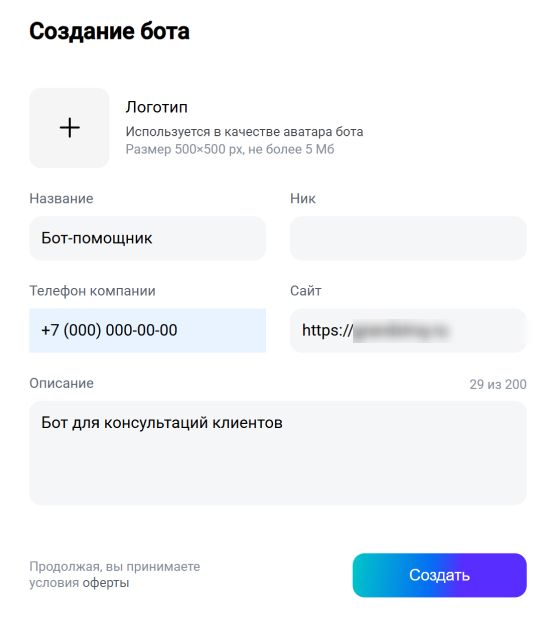
Заполните анкету:
- Название: до 59 символов (например, «Техподдержка 24/7»). Эмодзи использовать нельзя.
- Ник: формируется автоматически по шаблону и выглядит как idИНН_bot.
- Логотип: изображение 500×500 px (JPG или PNG, до 5 Мб).
- Описание: краткая характеристика функций (до 200 символов).
- Сайт: ссылка на сайт вашей компании.
- Телефон: это поле заполнять не обязательно.
После прохождения модерации вам станет доступен токен доступа. Перейдите в раздел «Интеграция», нажмите «Получить токен» и скопируйте его. Эта комбинация символов — ключ для связи MAX с вашей CRM.
Шаг 2. Настройка открытой линии в Битрикс24
Чтобы подключить MAX к Битрикс24, необходимы права администратора или разрешение на управление каналами коммуникаций.
Алгоритм подключения:
- Войдите в свою учетную запись Битрикс24.
- Перейдите в раздел: CRM > Клиенты > Контакт-центр.
- В списке каналов выберите иконку MAX.
- Укажите существующую Открытую линию или создайте новую для сообщений из этого мессенджера.
- Нажмите «Подключить».
- Вставьте скопированный ранее токен доступа в соответствующее поле и подтвердите действие.
После этих шагов канал будет активирован. Все новые обращения из MAX будут автоматически направляться в Битрикс24, где операторы смогут отвечать на них в реальном времени.
Шаг 3. Как отключить канал
Если потребуется деактивировать интеграцию, это делается в несколько кликов:
- Перейдите в Контакт-центр > MAX.
- Выберите открытую линию, к которой привязан мессенджер.
- Нажмите кнопку «Отключить». Важно: вся история диалогов, сделки и контакты сохранятся в системе и не будут удалены.